2010年12月8日 星期三

ZBrush 4.0 shadowbox 使用說明

在第四章時,有介紹到使用ReMesh All這種利用布林運算去製作模型的方法,然而在ZBrush 4時,又將這個功能做了更強大的發展演變為ShadowBox,當Pixologic官方首度推出宣傳影片時,讓所有的使用者無一不感到震撼,因為這種操作又讓三D製作模型的方法有了新的空間在;基本上ShadowBox和ReMesh All是使用相同的邏輯去製作模型,但是在操作上就有非常大的不同,ReMesh All是利用組合模型的過程產生新的模型,而ShadowBox則是將模型組合的過程轉為遮罩,利用遮罩的外觀來產生模型,以下就進入到解說部分:

當開啟ZBrush 4時,可以在LightBox內的Project或是Tool內,都可以發現有著ShadowBox的檔案,當開啟後可以看到這個模型是由三個面所組合而成的結構,在這三個面上畫著許多的格線,同時在表面上還寫著Back(背面)、Right(右側)、Bottom(底部)標明方向。

這個時候如果按下Ctrl加滑鼠左鍵在Back(背面)上畫出一個遮罩,就會發現在ShadowBox內產生了一個新的模型出來,而且是依照遮罩的外觀所產生的一個片狀。

這時候我繼續按住Ctrl加滑鼠左鍵在Right(右側)上畫上一個方形的遮罩,會發現這個模型也跟著延伸了,而且一樣是按照Right(右側)面上的遮罩外觀所產生的模型。

接著我又繼續在Bottom(底部)上一樣畫上遮罩,而且這次刻意的分段來畫,模型一樣按照遮罩產生出來,甚至我將Back(背面)中間取消一小塊遮罩,模型也一樣跟著產生變化被挖空,操作到這邊大概就可以很輕鬆的理解ShadowBox的三個面,就大概是等同於X、Y、Z三個軸向,然後在這三個方向內使用畫的方式去產生出模型,這就是ShadowBox的操作。

使用ShadowBox除了可以從LightBox內找到,其實也可以自己產生這個由三個面構成的結構,我使用了Gear 3D這個齒輪形狀的模型,然後於Tool\Subtool內按下ShadowBox的按鈕,會發現一樣產生了ShadowBox,一樣在每個面上都有一個遮罩,不過效果似乎不是直接將模型變成一模一樣的外觀,因為ShadowBox是以Back(背面)、Right(右側)、Bottom(底部)三個面上的遮罩重疊處來計算出模型的外觀,所以當他們重疊處內如果有許多的細節,那就很可能就會損失掉,所以我們可以知道ShadowBox是比較適合拿來製作幾何體或是無機物這種邊緣比較硬的模型。

另外比較值得一提的是當反轉這個遮罩,會得到一個類似灌漿用的陰模,這點非常的有趣,如果以後有需要製作模具也可以利用這個功能來製作,當然,當取消遮罩時,ShadowBox就會完全沒有東西囉。

在操作ShadowBox時,基本上除了可以直接使用繪製遮罩的方式,一定要善用遮罩的選取以及調整Masking內的SharpenMask,因為直接使用數位版繪製的遮罩很容易會受到下筆力道的影響,而導致於法正確的判斷遮罩的邊緣,所繪製出來的模型就會比較不好看,而透過選取遮罩的使用就可以讓邊緣更加明顯,如果再搭配SharpenMask將遮罩邊緣銳利化處理就可以更輕鬆的製作出模型。

不過除了直接繪製遮罩的操作外,也可以利用已經有的三視圖將之轉為模型,方法就是利用Alpha轉為Mask的過程,這招可以說是讓ShadowBox有了更棒的發展,因為畢竟要直接塗手繪製還真的有點難度,首先,先在LightBox內找到ShadowBox,然後再到Tool\Texture Map內可以發現其實有著一張貼圖,這也是為什麼我們自己由Subtool內產生的ShadowBox沒有文字以及格子,然後將這張貼圖在Texture Map內按下Clone Txtr這個按鈕,就會將這張貼圖轉到Texture內。
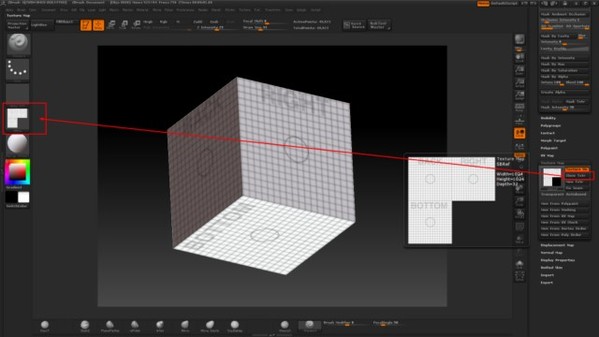
然後再到Texture內,將這張圖片按下Export做輸出,這張圖片是ShadowBox模型已經拆好UV的貼圖,所以之後只要按照上面的文字將圖案貼入對應位置,即可精確的將模型製作出來。

接著我找來了一張參考圖片,是戰鬥機的三視圖,先利用Photoshop將圖片做好去除背景的動作,另外將每一個視圖轉為獨立的圖層,這樣等會對應位置時會比較方便。

開啟剛剛所存好的ShadowBox貼圖,然後將已經去除背景的飛機影像,排列到相對應的位置上,這時候要善用參考縣輔助對應位置,因為ShadowBox是以這三個視角重疊處來判斷產生模型,所以務必一定要將位置調整精確

完成位置上的排列之後,再將飛機的範圍填入黑色的顏色,另外將背景色也設定為白色,完成之後然後直接存檔起來,這樣就完成這張貼圖的製作了。

回到ZBrush內繼續操作,點選Alpha將剛剛所製作好的圖片Import輸入進來。

然後點選Tool\Masking內點選Mask By Alpha,這個功能是將Alpha上的圖片轉成模型上的遮罩,不過有個前提是模型一定要先拆好UV才能生效,不過基本上所有的ShadowBox都已經拆好UV了,就直接點取就可以囉。

可是這時候,飛機的外觀並沒有出現,不用擔心,只需要將遮照做反轉兩次,就會看到ShadowBox內出現了預期的成品囉,另外如果需要讓造型更精確,可以去調整Tool\Subtool內的ReMeshAll旁的Res去控制增加面樹的解析度,以及調整Polish讓表面更加平滑,這兩個參數和上一節內談到的Unified Skin的意思是類似的,當調整好就可以看到如下圖內的模型囉。

ZBrush 4.0 zsketch使用說明

在上個章節中,我們利用了ZSphere製作了一個人體模型,另外使用Adaptive Skin讓這個模型轉換為PolyMesh,然而其實就是ZS除了可以利用Adaptive Skin外,還可以搭配ZSketch這個功能。

當開啟Light Box時,在Tool欄位的最末端,會有一堆看起來比較特殊的模型,這些就是利用ZSketch所製作出來的模型,我們先點選Facial Anatomv Tvshelton.ztl這個頭部的模型來觀察一下。

這個模型是用來做臉部肌肉的解說使用,可以從圖中左側看到有非常多的條狀物所組成,而這些條狀物其實就是用來模擬臉部肌肉的ZSphere,而當按下A鍵預覽就可以看到圖中右側的PolyMesh,這個ZSketch的使用是一種不同於上一章內所提到的ZSphere製作,而是直接用畫的方式將ZSphere畫出來,可以快速且大量的繪製出許多ZSphere出來,這種感覺有點類似於ZBrush上編輯模型表面時直接用筆刷繪製的效果。

我們可以稍微做一點想想像,目前的人體模型是人體的骨骼,而等一下加上去的ZSketch則是附著在骨骼上的肌肉,用這樣的方式去想就會比較容易去理解ZSketch的使用觀念。接下來就來進行實際操作囉,先製作出一個ZSphere的人體模型,不過在製作的時候可以刻意的將寬度收為收縮,讓他看起來更像是骨骼的感覺。

接著點選在Tool\Sketch內的Edit Sketch,如此就進入到ZSketch的模式下,然後於模型上面塗抹就可以產生一層厚度,之後就可以開始利用這些厚度去堆疊成造型的外觀,如果需要觀察實際的PolyMesh的外觀時,一樣按下A鍵即可,不過會發現原本的ZSphere骨架消失了,只剩下剛剛畫上去的厚度。

當在進行ZSketch的過程時,如果需要表面更加的平滑,一樣是按下Shift進行塗抹,就會將這些厚度逐漸的平滑化,如果需要刪除掉不需要的ZSketch,按下Alt塗抹即可進行刪除的動作,這和一般的雕刻操作類似,因此不需要額外的學習就可以輕易的上手;另外當使用ZSketch時,也可以進行筆刷的更換,功能大部分都是針對於表面的厚度的生長以及厚度位置移動的使用,其中預設的Sketch 1筆刷就是長出厚度,另外比較推薦使用Bulge筆刷,這可以控制膨脹以及收縮的使用,在進行ZSketch時,大概只要熟悉這兩組筆刷就差不多可以應付大部分的情況。

逐漸的將這個人體肌肉表現出來,在畫上厚度的過程,最好是依照人體的肌肉位置逐一的增添上去,如此效果會更加的優秀;

當我們按下A鍵進行預覽時,如果覺得他的面數太少而導致和ZSketch的造型有所落差時,可以到Tool\Unified Skin內做參數上的修改,可以考慮調高SDiv去增加細分級別,或是直接將Resolution解析度參數調高(圖內即是調整Resholution的參數),透過調整這兩個參數都可以得到增加面的數量,進而讓模型更加貼近於ZSketch的外觀,當調整完畢時按下A鍵先取消預覽,然後再次按下A鍵進行預覽,就可以看到調整後PolyMesh的變化。

至於Unified Skin內的Polish Surface這個參數也非常實用,這是可以將模型表面做更加平滑處理的一個參數,倘若在進行ZSketch操作時,產生了太多的表面上的凹凸或是銳利的轉折,可以透過調整這個參數得到PolyMesh更加平滑化的表現。

另外Unified Skin內的Smooth這個參數則是控制網格面平滑的處理,預設的參數為10,一般而言也不建議去修改,不過如果刻意的將這個參數調整為0,將會得到一個很有趣的現象,彷彿是由許多方塊所組成的大積木,這是由於Unified Skin產生蒙皮的方式是將空間分成固定尺寸的立方體,然後再利用這些立方體依照組合一個造型,這個概念和點陣軟體中的像素概念非常類似。

使用ZSketch除了可以產生一個模型外,其實還有一個額外的功能,就是利用原本的ZSphere骨架來控制ZSketch,作法是先將Tool\Sketch內的EditSketch取消,然後點選Bind,會發現原本的ZSketch變成透明狀態,這時候就完成了骨架綁定,然後就可以使用移動縮放或是旋轉等功能去操作ZSphere骨架,而ZSketch則會依附在骨架上跟著做變化,當完成姿態的調整後再按下EditSketch,就可以看到已經調整好的外觀囉。

2010年10月6日 星期三

ComipoComipo

在comicstudio中就有內建一些3d模組
不過完全沒有實用價值的存在
然而這套新開發的ComipoComipo
可能讓3d模組運用在漫畫上變成更有實質意義
光是看這個示範影片
就把漫畫製作中的幾個大元素都搞定~~
如果推出時也像影片這麼順
那應該是非常值得使用的

2010年10月3日 星期日

ZBrush 4.0 Zsphere使用

多數使用者對ZBrush的印象通常都是在建模速度非常快速
而造成這種印象最主要的原因
是在於使用ZBrush內獨特的建模工具---ZSphere(Z球)
這是一種非常直覺且快速的建模工具
透過球與球的連結產生模型外觀
再透過調整球與球的距離或是尺寸做外觀的調節
這種使用方式非常人性化
相信第一次使用就可以馬上上手

首先先來認識一下什麼叫做ZSphere
可以從Tool內找到一顆紅色的球狀物
這就是ZSphere

接著先在畫布上拖曳創建出一顆ZSphere出來
然後馬上按下Edit(快速鍵為T)進入編輯模式
這時候會發現Tool選單內會與平常編輯Polymes時有些不同
這些是針對於ZSphere使用時會用到的功能
其中以Adaptive Skin最為重要
在之後會逐漸的解說

ZSphere---Draw(繪製)模式
畫面中這顆ZSphere一般都稱之為母球(ZSphere)
之後出現的ZSphere都是由這顆母球延伸出來
如果需要產生新的ZSphere只要在Draw(快速鍵Q)模式
拖曳移動滑鼠左鍵即可產生新的ZSphere
這個新的ZSphere則稱之為子球(ZSpheres)
另外ZSphere與ZSphere間環狀體則稱之為Z球鏈
而子球的尺寸與Z球鏈的長度則是在新增過程中拖曳滑鼠左鍵時可以決定
也可以在之後透過使用Move、Scale、Rotate等工具做修改

如果需要製作對稱形的模型
則可以點選Transform\Activete Symmetyr
然後點選X(快速鍵為X)即可啟動對稱製作

另外產生新的子球時除了可以從ZSphere上創建外
也可以考慮使用滑鼠左鍵點擊Z球鏈產生新的子球
當子球越來越多時可以從Tool內觀看到目前的Z球數量
或是從畫布上端的TotalPoints得知

在操作ZSphere創建的過程
有兩個小技巧可以運用
第一個是按下Shift再以滑鼠左鍵點擊拖曳
這樣可以產生和上一顆子球相同尺寸的ZSphere
這個技巧經常有機會可以用到
第二個則是當點擊滑鼠左鍵拖曳創建ZSphere球時
快速的按一下Ctrl鍵而滑鼠左鍵依舊按著
這時候則會產生隨著滑鼠游標自由移動的Z球連結
可用來製作複雜的造型

另外在操作過程中難免會有操作錯誤的地方
如果想要刪除已經建立的子球
可以加按Alt以滑鼠左鍵點擊就可以刪除
不過請記得母球是無法刪除的

ZSphere---Move(移動)模式
當ZSphere建立好之後,經常會需要做一些位置上的調整
這時候可以點選Move(快速鍵W)成為位移工具
然後按下滑鼠左鍵拖曳去調節ZSphoere的位置
由於筆刷尺寸的範圍會影響到相近的ZSphoere
所以最好將筆刷尺寸調整為最小值
這樣比較不會受到過多的干擾

使用Move(移動)在調整位置時
按下滑鼠左鍵拖曳Z球鏈會得到不同的結果
如圖內調整了Z球鏈將之向下拉扯
將會使得在該Z球鏈後的Z球以及Z球鏈
都會得到連動的效果而逐漸的拉直
之後需要使用到Z球建立骨架將會是一種非常方便的工具

另外也可以按住Alt再按滑鼠左鍵去拖曳Z球鏈
如此該Z球鏈將會往滑鼠拖曳的方向去做延伸
而在該Z球鏈之後的Z球以及Z球鏈也會跟著延伸
這非常適合做外觀上的調整

ZSphere---Scale(縮放)模式
當建立好ZSphere後
除了可以使用Move調整位置之外
也可以利用Scale(快速鍵E)去做尺寸上的調整
當點選Scale工具後按下滑鼠左鍵拖曳調整ZSphere時
將會使得所點選的ZSphere逐漸的膨脹或是收縮

如果Z球鏈按下滑鼠左鍵拖曳時
將會使得在該Z球鏈後的Z球以及Z球鏈
全都受到影響而放大縮小尺寸
因此整體長度尺寸會受到影響
如圖內左側圖片所示

另外也可以搭配Alt於Z球鏈按下滑鼠左鍵拖曳
在該Z球鏈後的Z球以及Z球鏈的直徑
都會受到影響而放大縮小直徑
然而卻不會影響到整體長度
如圖內右側所示

ZSphere---Rotate(旋轉)模式
當將ZSphere建立好也將外觀尺寸調整完畢後
最後就是要調整姿勢
這時候就會運用到Rotate(快速鍵R)工具
按下滑鼠左鍵拖曳ZSphere時
將會以該ZSphere做軸心而原地旋轉
而之後的Z球以及Z球鏈也會受到旋轉影響

如果改為按下滑鼠左鍵拖曳Z球鏈
則會以該Z球鏈上一顆Z球作為軸心做旋轉
通常需要調整外觀時
也會以調整Z球鏈的方式為主要使用

另外如果在調整ZSphere時加按Alt
將會產生單顆ZSphere做原地自轉
而不影響到後方的Z球以及Z球鏈
只是這種情況比較少用到
通常是為了產生扭轉的網格效果或是調節網格面的處理

以上的Move、Scale、Rotate這些調整ZSphere方式,只要記得調整Z球通常只有針對局部,而調整Z球鏈則是針對大範圍,這樣就可以更輕易的理解使用。

當熟悉這些操作後
接著來使用Z球建立一個基本人體模型
首先將Z球使用Draw模式
開啟對稱後長出一個類似I的造型
母球的位置最好放至於下方當做胯下使用

繼續使用Draw模式點擊上下的Z球鏈
將Z球鏈做分段的處理
這樣一來肩膀和骨盆的位置就已經出來了
然後再使用Move模式拖曳末端的Z球
產生出手腳

再將手腳的Z球鏈使用Draw模式做分段
如此一來就擁有了手肘與膝蓋的位置了
再使用Move模式將末端的Z球延伸出去
讓這個身體的結構更加的合理

接著先把頭長出來
使用Draw模式於身體的上方ZSphere長一顆新的ZSphere
然後再按著Shift去拖曳在長出一顆和剛剛一樣尺寸的ZSphere
脖子的部份就先完成了
然後再從脖子上端在長出一顆尺寸比較大的ZSphere當做頭顱
完成後再使用Move模式做些微調

基本的人形已經快完成了
接著再將手腕和腳踝的關節製作出來
一樣使用Draw模式於四肢的Z球鏈上加上新的Z球
然後於手腕處使用Scale模式將手腕的ZSphere稍微收縮一下
再換成Rotate模式將腳踝的ZSphere做些旋轉
這樣看起來就更像了

由於方才都是在正面操作
有些角度可能無法正確的觀察
所以這時候按著Shift去拖曳畫布
讓畫面成為側視圖這樣可以觀察到更多的細節
這時候發現人物的姿勢太過於單調也沒有正確的彎曲
所以先於軀幹內的胸腔和腹腔使用Draw模式做分段處理
再使用Move模式將身體各各關節(也就是ZSphere)做調整
同時也可以使用Scale模式將Z球或是Z球鏈尺寸做些微調
讓目前的這個模型看起來更加的真實

最後再使用Draw模式加上手指頭與腳趾頭
就差不多完成了這次的Z球人形了
如果仔細觀察這些Z球與Z球鏈的分布
可以發現Z球的位置其實就等同於關節
而Z球鏈就等於肢幹
只要掌握好這個大原則就可以輕鬆的使用Z球建構模型了

Adaptive Skin (自動適應蒙皮)
當使用ZSphere完成外觀後
還不能直接使用運用如上色、雕刻等
所以要將之轉換為可以編輯的PolyMesh才可以
這時候可以在Tool\Adaptive Skin(自動適應蒙皮)按下Preview(快速鍵為A)
讓Z球模型轉換為PolyMesh的顯示
不過這只是預覽使用
只要再按一次Tool\Adaptive Skin下的Preview就可回復Z球的外觀
如果確定無誤可以按下Tool\Adaptive Skin內的Make Adaptive Skin
如此就可以在Tool下找到檔案名稱為Skin開頭的模型
或是於Tool下點選Make PolyMesh3D將之轉換為可以編輯的PolyMesh
可以從Tool內找到檔案名稱為PM3D開頭的模型

另外可以在Tool\Adaptive Skin內做些微調
如需要數量更多的面可以調整Density(密度)這個參數
數值越高模型整體面數也會越高
相對的會越接近於Z球模型的外觀
不過一般而言會比較建議使用最低的數值
這樣比較容易觀察到面的布線結構

除了可以調整Density這個參數外
還可調整G radial讓Z球的基本面數做調整
或是調整Max Twist改變最大的扭曲程度
或是調整Proximity調整自動適應蒙皮與Z球接近的容許度
只是這些參數的調整使用的機會非常少
甚至是到了可以忽略的程度

另外值得一提的是目前所使用的ZSphere其實應該稱之為ZSphere二代
在ZBrush3.5之前的ZSphere轉換為PolyMesh和目前其實是不同的效果
由於在使用上比較不方便
且需要做更多的調整才能得到與Z球模型外觀類似的效果
因此Pixologic公司開發新的ZSphere二代(也就是目前所使用的)
讓使用者更不用做太多的調整就可以得到和Z球相同外觀的PolyMesh
而且布線計算也非常優秀
所以目前已經很少人會願意使用舊版本的ZSphere
在此就不多做舊版ZSphere的使用方式
如果需要查看舊版的ZSphere轉換出來的PolyMesh
可以點選Tool\Adaptive Skin下的Use Clasic Skinning
從圖內也可以這之間的差異性